Una stanza che scompare dalla mappa, viene accorpata a quella accanto o resta esclusa dalla pulizia può far pensare che sia necessario configurare tutto da capo. Spesso, però, la causa è più semplice: una porta chiusa durante la ricognizione, un ostacolo temporaneo o un’impostazione modificabile nell’app. Prima di eliminare la mappa, conviene procedere con alcuni controlli mirati e conservarne una copia, se l’app lo permette.
Controlla porte e passaggi
Verifica che la porta della stanza sia aperta e che il passaggio non sia ostruito da scarpe, cavi, scatole o altri oggetti. Se il robot non è riuscito a entrare durante la prima esplorazione, potrebbe aver registrato solo l’area accessibile, oppure aver interpretato la soglia come un limite. Libera il percorso e avvia una pulizia o una ricognizione partendo dalla base, lasciando aperte le porte che vuoi includere. Controlla anche che tappeti spessi e soglie non impediscano fisicamente il passaggio.
Verifica luce, sensori e ostacoli
La navigazione può risentire di superfici riflettenti, specchi a tutta altezza, vetrate o ambienti molto bui, soprattutto nei modelli che combinano laser e sensori ottici. Pulisci con delicatezza i sensori seguendo il manuale e rimuovi gli ostacoli che potrebbero confondere il percorso. Durante una nuova esplorazione, tieni l’illuminazione stabile e accesa: non serve illuminare in modo particolare tutta la casa, ma è utile evitare cambi drastici tra ambienti e ombre insolite.
Non spostare la base di ricarica
La posizione della base è un riferimento importante per orientamento e ritorno alla ricarica. Assicurati che sia appoggiata a una parete, collegata alla corrente e libera da oggetti davanti e ai lati, secondo le distanze indicate dal produttore. Se è stata spostata dopo la creazione della mappa, rimettila nella posizione iniziale prima di avviare il robot: cambiare punto di partenza può indurlo a disallineare la mappa o a interpretare diversamente gli ambienti. Evita di trasportare il robot a mano nella stanza interessata.
Esamina le impostazioni della mappa nell’app
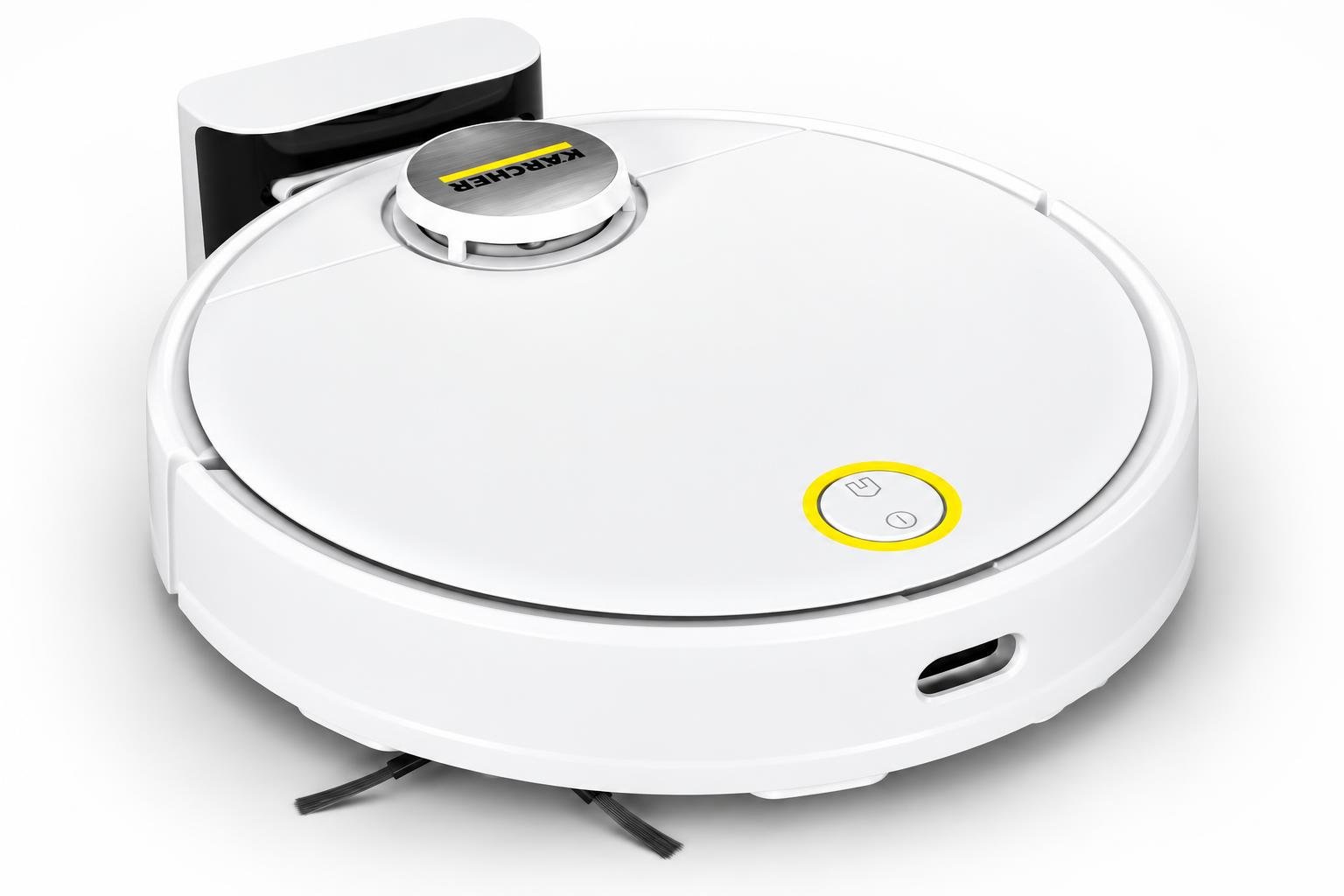
Apri la mappa salvata e controlla se la stanza è stata semplicemente unita a un’altra, rinominata o esclusa da una zona vietata. Se l’app offre strumenti per dividere o unire ambienti, prova a correggere il confine manualmente: spesso basta tracciare una linea nella posizione corretta, senza cancellare la planimetria. Verifica inoltre che sia selezionata la mappa del piano giusto e che non sia attiva una modalità di pulizia per una sola stanza. Un esempio di robot con navigazione laser LiDAR e mappatura gestibile tramite app è il Kärcher RCV 3, che consente di salvare la mappa e impostare zone da escludere.

Quando ripetere la ricognizione
Se la stanza continua a mancare dopo aver liberato il passaggio, controllato i sensori e corretto le impostazioni, avvia una nuova ricognizione completa senza eliminare subito la mappa esistente, se l’app consente di crearne o salvarne una seconda. Fai partire il robot dalla base e lascia accessibili tutti gli ambienti. La cancellazione diventa l’ultima opzione: valutala se la mappa è gravemente deformata, non corrisponde più alla disposizione della casa o non può essere corretta con gli strumenti disponibili. Prima, annota o salva nomi, zone vietate e programmi di pulizia.
In sintesi, una stanza non riconosciuta non significa automaticamente che la mappa sia da rifare. Porte aperte, passaggi liberi, sensori puliti, base nella posizione abituale e impostazioni corrette risolvono molti casi. Prova prima le correzioni manuali e ricorri alla ricognizione completa solo se la mappa resta incoerente: così riduci il rischio di perdere configurazioni utili.