Un cambio di router, oppure una modifica al nome o alla password della rete, può lasciare il robot aspirapolvere lavapavimenti offline. Nella maggior parte dei casi non si tratta di un guasto: il dispositivo sta semplicemente tentando di collegarsi alle vecchie credenziali. Prima di eliminare il robot dall’app o ripristinarlo, conviene verificare la rete e provare una riconnessione, così da conservare mappe, stanze e programmazioni.
Controlla rete e credenziali Wi-Fi
Per prima cosa, verifica che il telefono sia collegato alla rete domestica corretta e che internet funzioni. Controlla quindi il nome esatto della rete, detto SSID, e la password: maiuscole, minuscole e caratteri speciali devono coincidere. Molti robot si collegano solo alla banda Wi-Fi a 2,4 GHz; se il router unifica le bande sotto un solo nome, prova temporaneamente a separarle o chiedi al produttore come gestire la connessione. Evita anche reti ospiti, VPN attive e portali di accesso: possono impedire l’associazione.
Riavvia router, robot e applicazione
Un riavvio semplice risolve spesso blocchi temporanei. Chiudi l’app, riavvia il router e attendi che la rete sia stabile; poi spegni e riaccendi il robot secondo le istruzioni del modello. Avvicinalo alla base e al router durante la procedura, per ridurre interferenze e perdita di segnale. Riapri l’app e controlla che abbia i permessi richiesti, come Bluetooth o rete locale, se necessari per la configurazione iniziale. Non premere subito il tasto di ripristino: potrebbe cancellare impostazioni senza risolvere la causa.
Aggiorna la rete dalle impostazioni dell’app
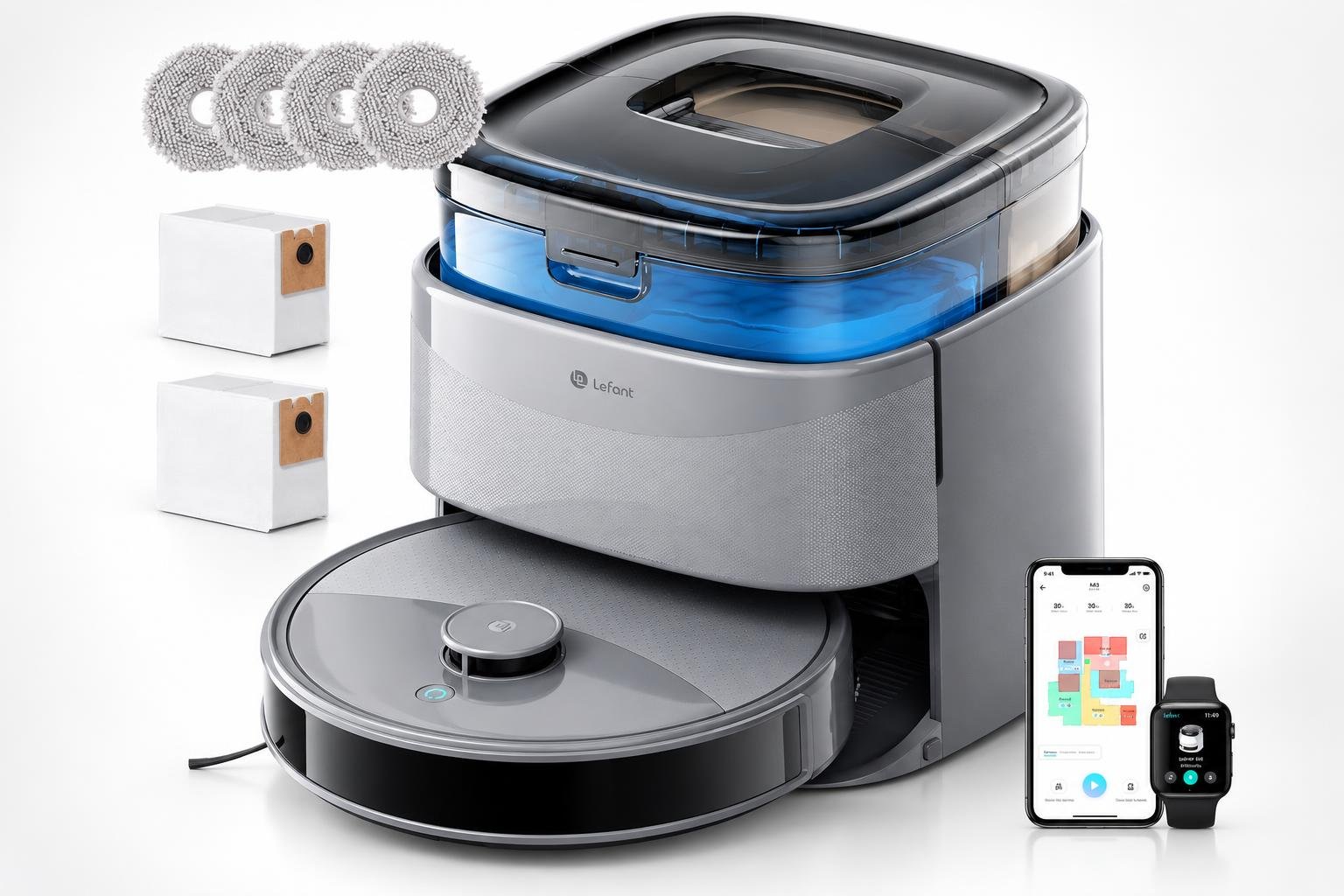
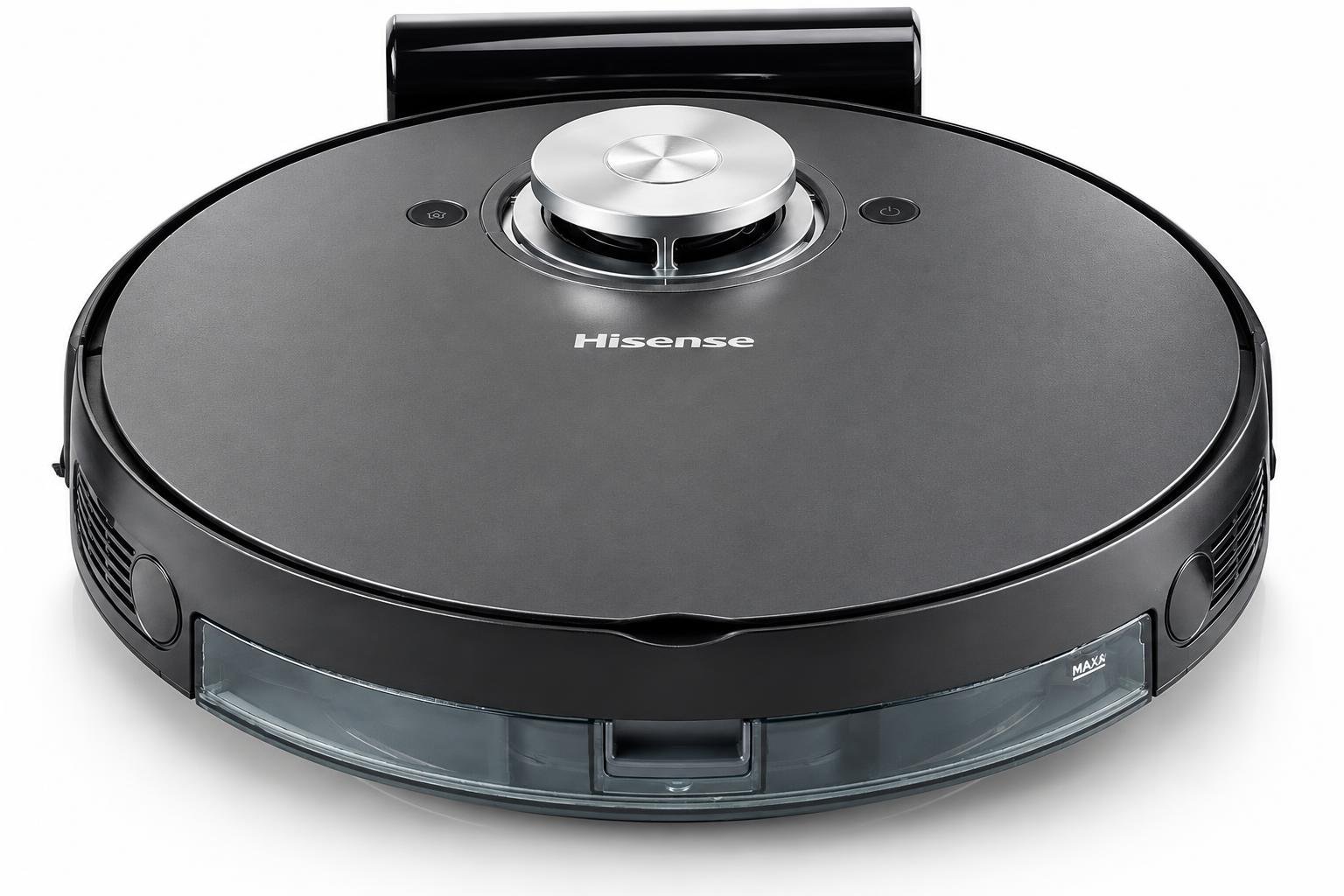
Cerca nell’app una voce come Impostazioni Wi-Fi, Cambia rete o Riconnetti dispositivo. Le diciture cambiano secondo la marca, ma la procedura solitamente richiede di selezionare la rete di casa e inserire la nuova password. Segui i passaggi sullo schermo e, quando richiesto, attiva la modalità di associazione sul robot usando il pulsante indicato nel manuale. Un esempio di dispositivo gestito tramite app è l’Hisense RVCL144AB, dotato di controllo Wi-Fi: verifica sempre le istruzioni specifiche del tuo modello.
Quando rifare l’associazione del dispositivo
Se l’app non offre la modifica della rete, il robot non compare più oppure la procedura fallisce ripetutamente, può essere necessario rimuovere e aggiungere di nuovo il dispositivo. Prima annota le impostazioni e verifica se mappe e dati sono salvati nell’account o solo sul robot. Scegli nell’app l’opzione di aggiunta, non il ripristino completo, quando disponibile. Il reset di fabbrica è l’ultima risorsa: usalo soltanto seguendo il manuale, perché può eliminare mappe, preferenze e calendari di pulizia.
Se la connessione continua a non riuscire
Prova una password Wi-Fi senza caratteri insoliti solo se puoi farlo senza compromettere la sicurezza della rete; in alternativa, controlla nel manuale i tipi di cifratura supportati. Verifica che il router non abbia attivi filtri MAC, isolamento dei dispositivi o limiti al numero di connessioni. Aggiorna l’app e il firmware quando il robot torna online. Se appare un codice d’errore, consultalo nella guida del produttore: indica spesso se il problema riguarda password, segnale o compatibilità della rete.
Riepilogo
Dopo un cambio di router, procedi con ordine: controlla credenziali e banda, riavvia i dispositivi e usa nell’app la funzione per cambiare rete. Rifai l’associazione solo se la riconnessione non è disponibile o non funziona, e riserva il reset completo ai casi estremi. Così aumenti le possibilità di riportare il robot online senza perdere mappe e programmazioni.