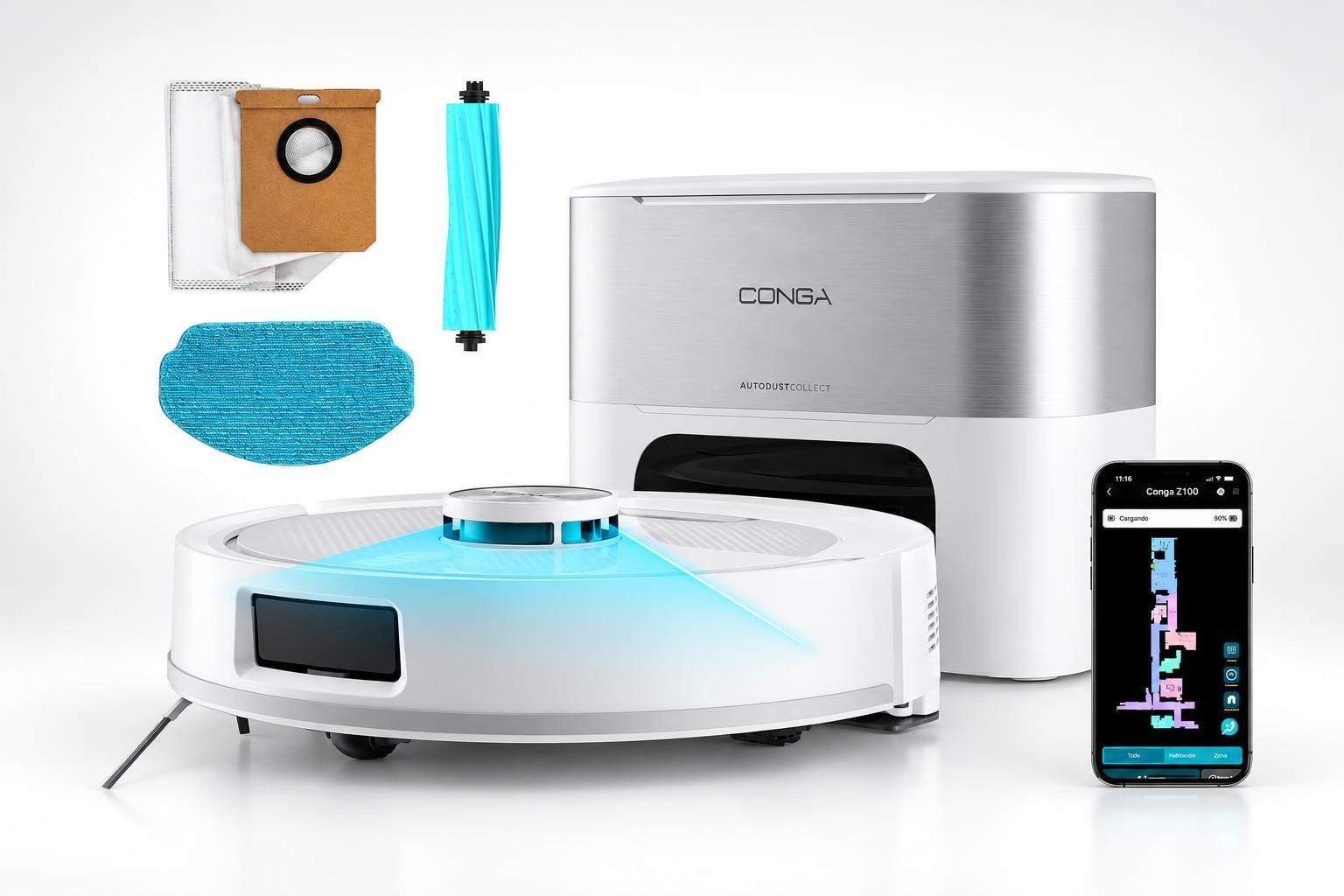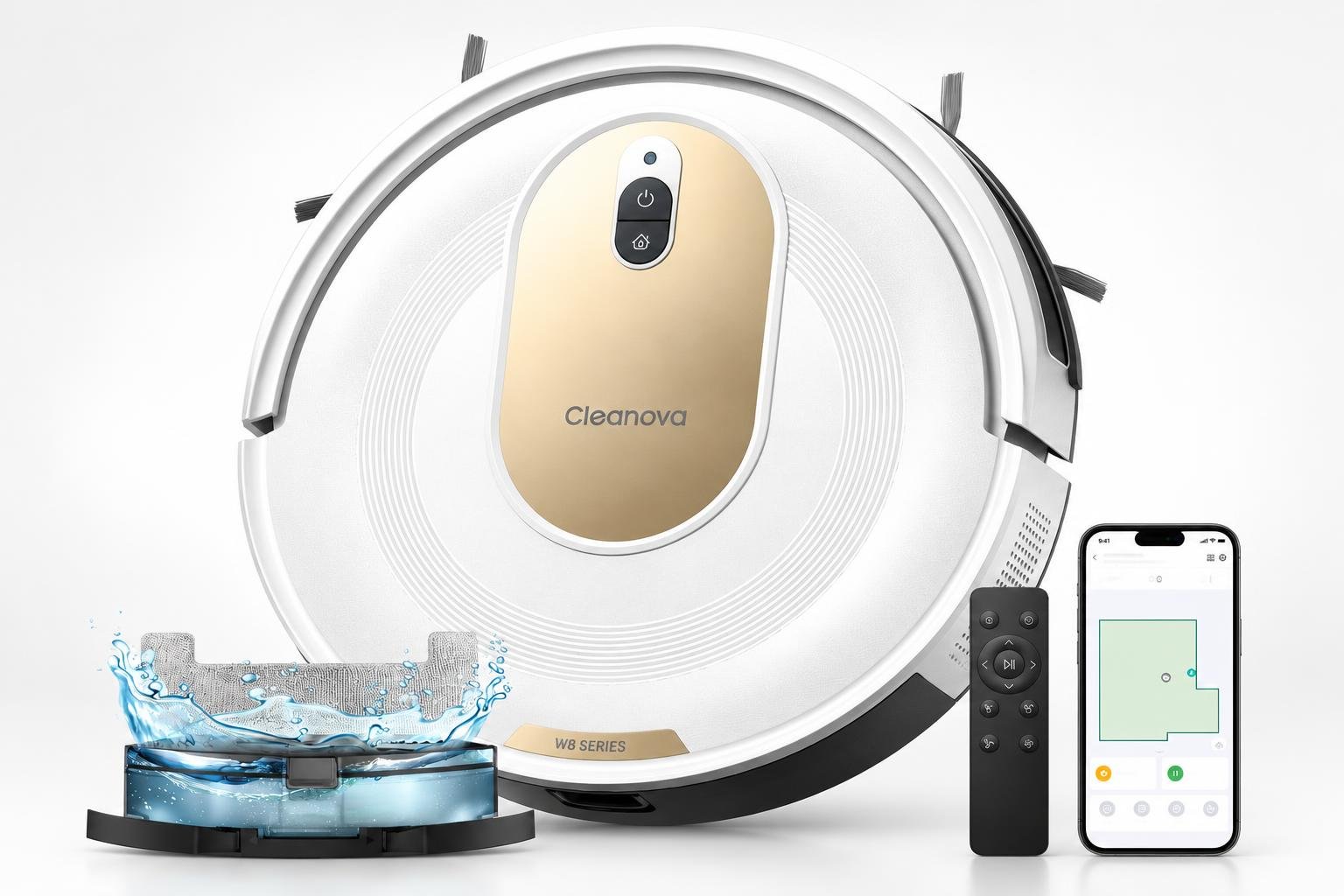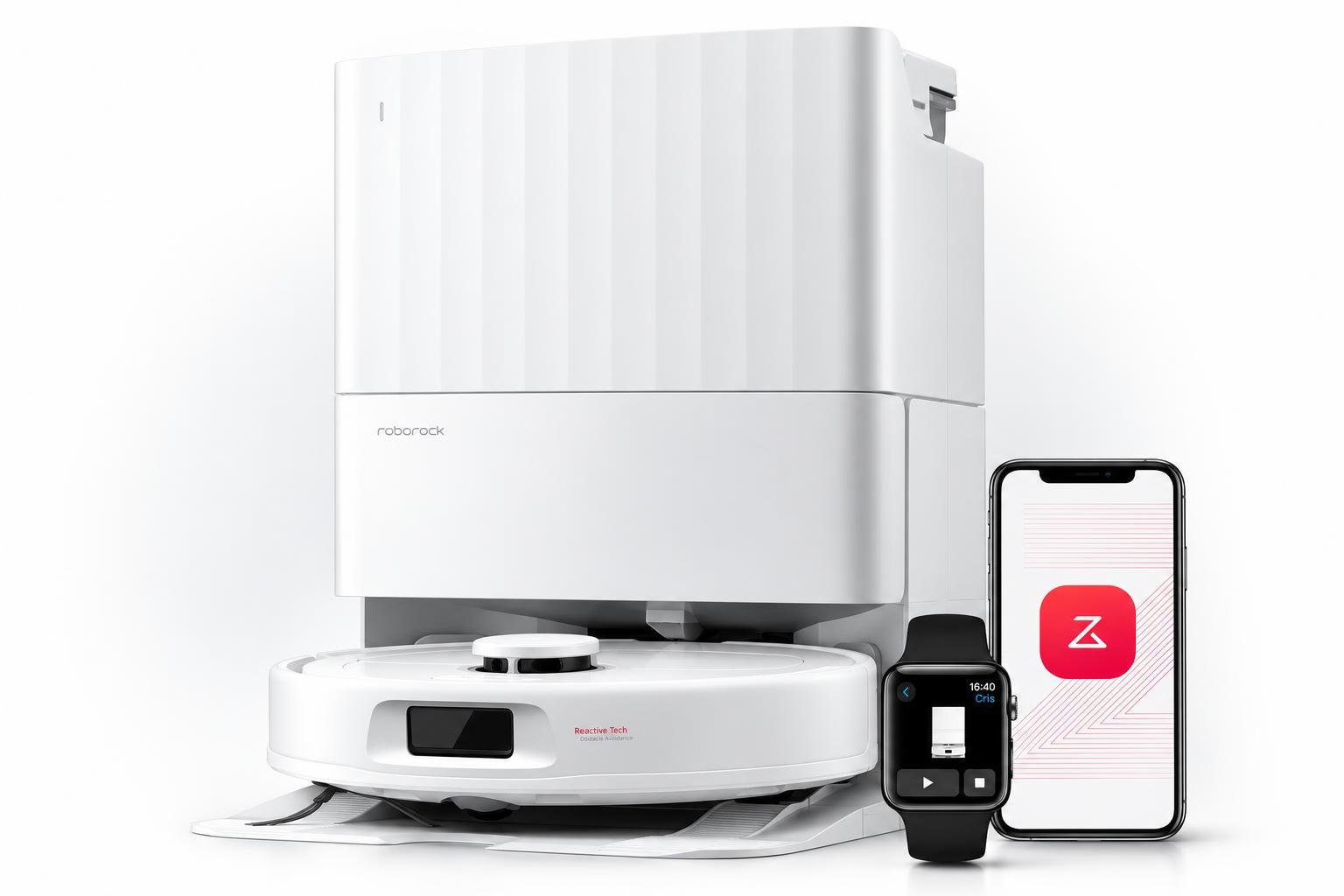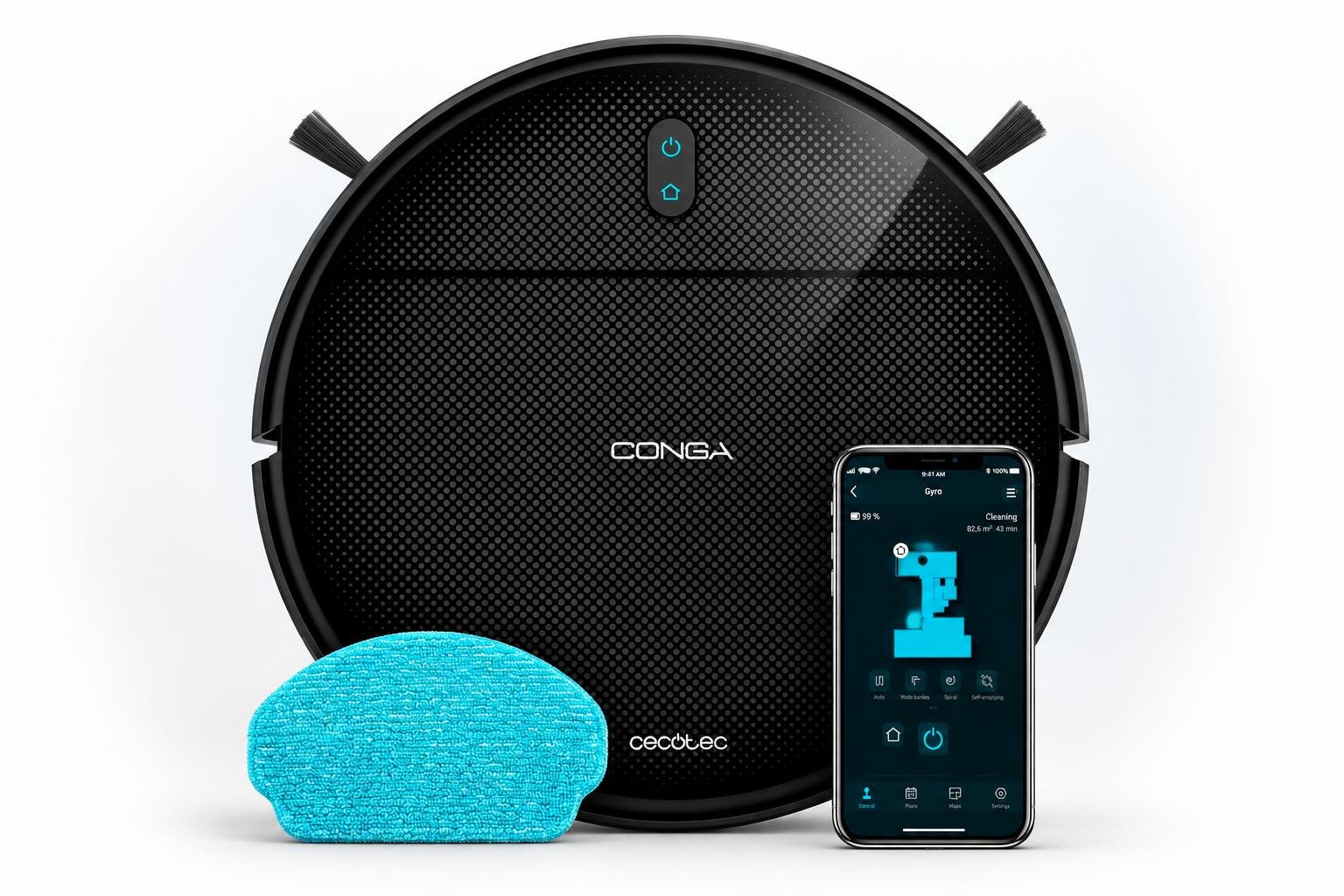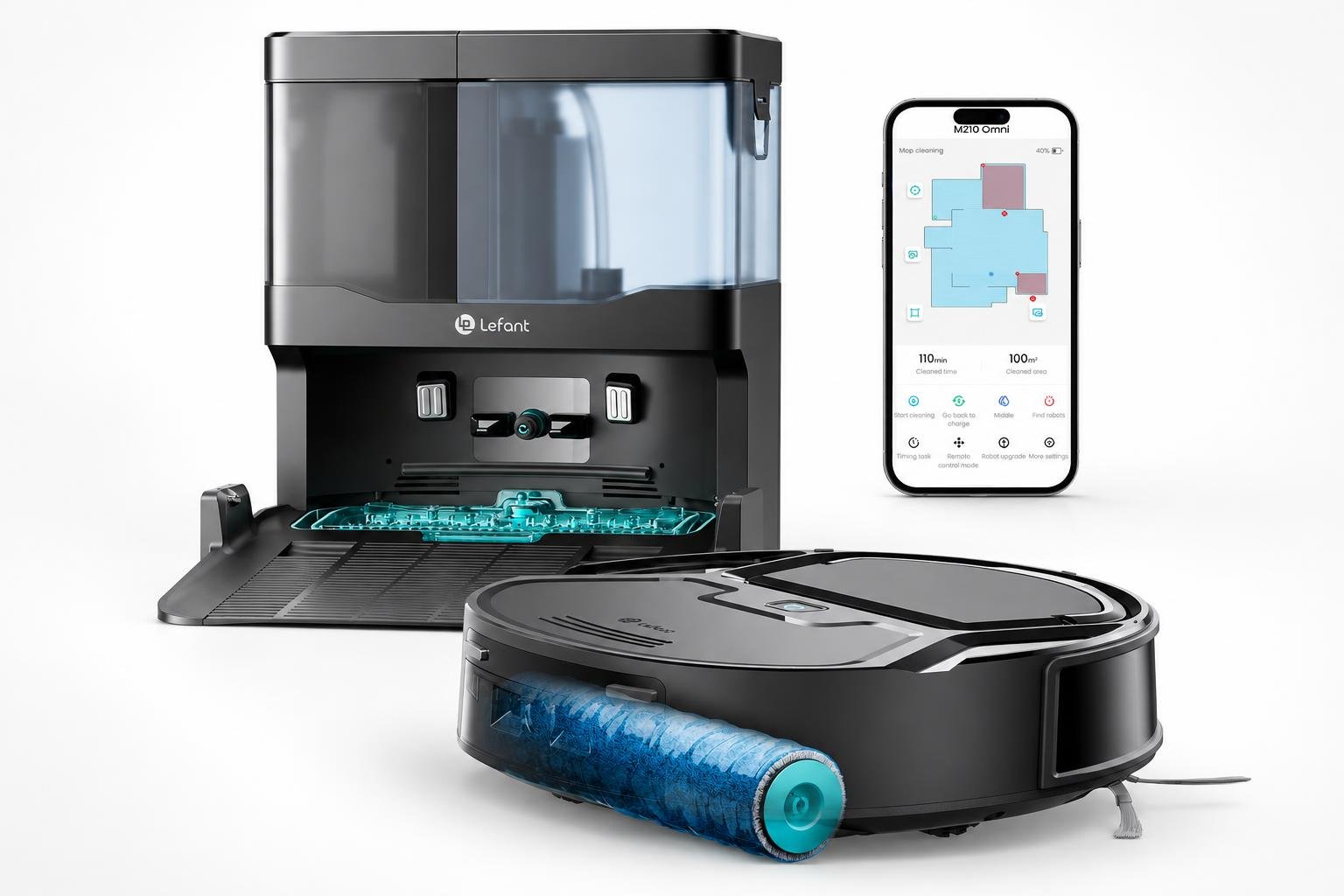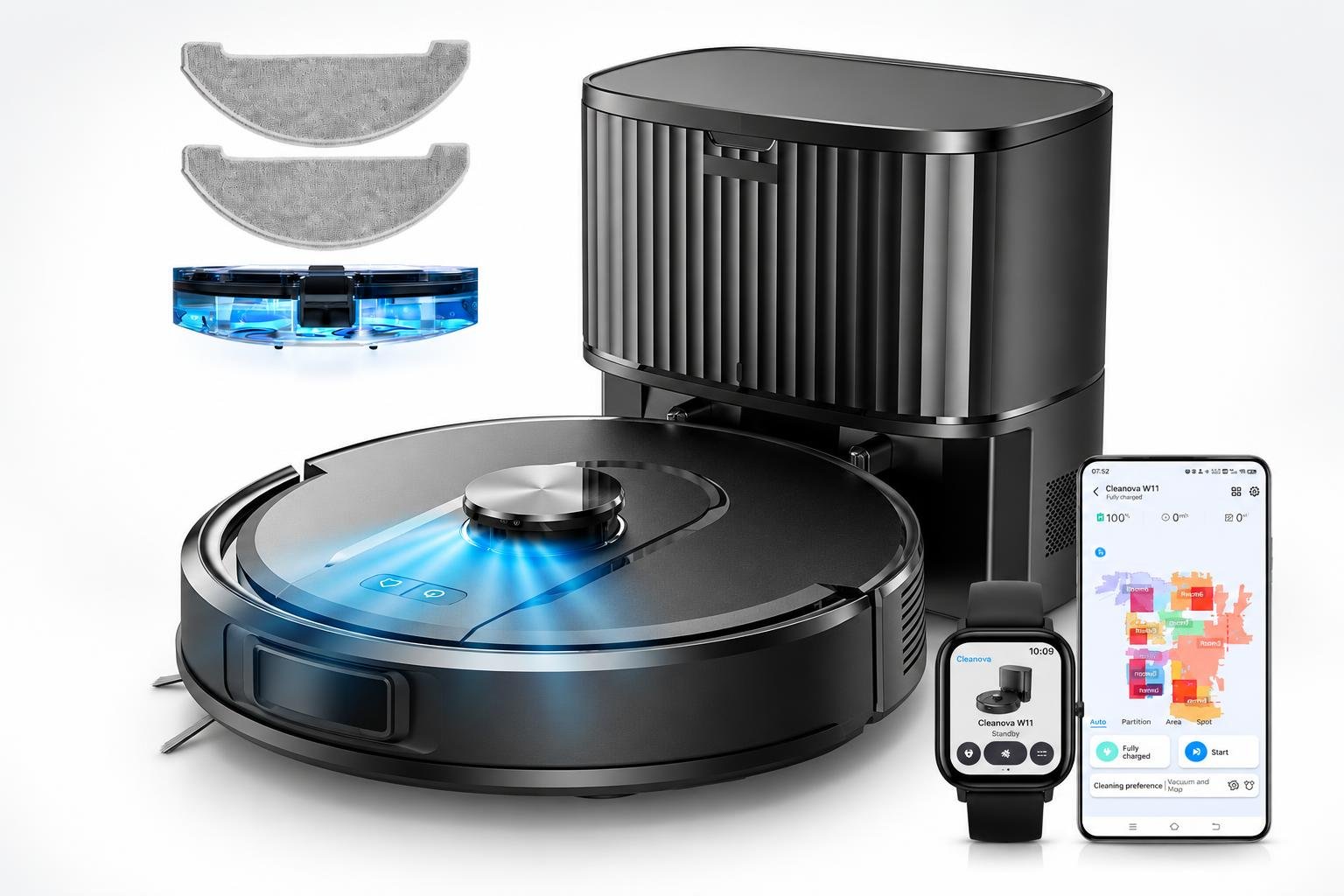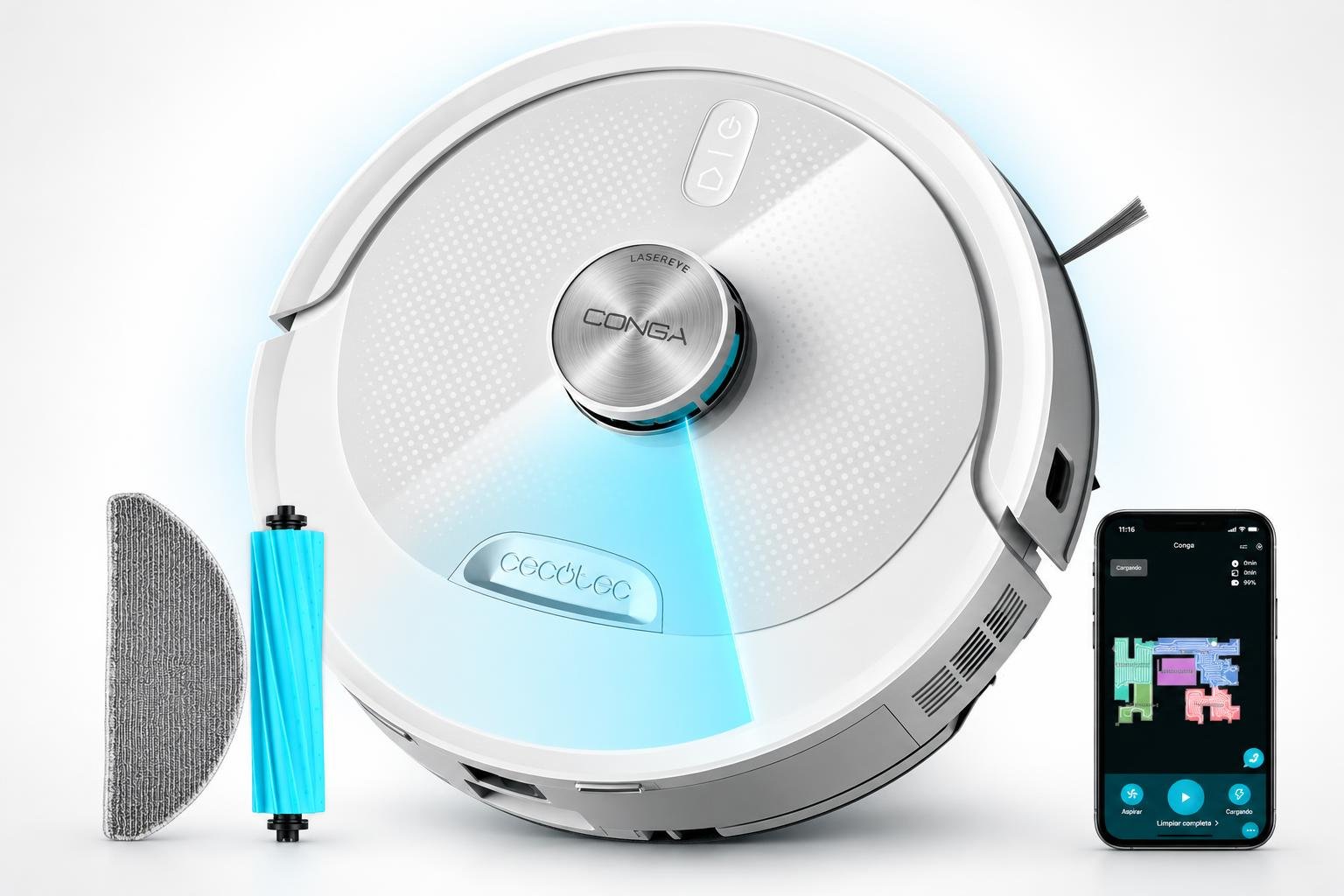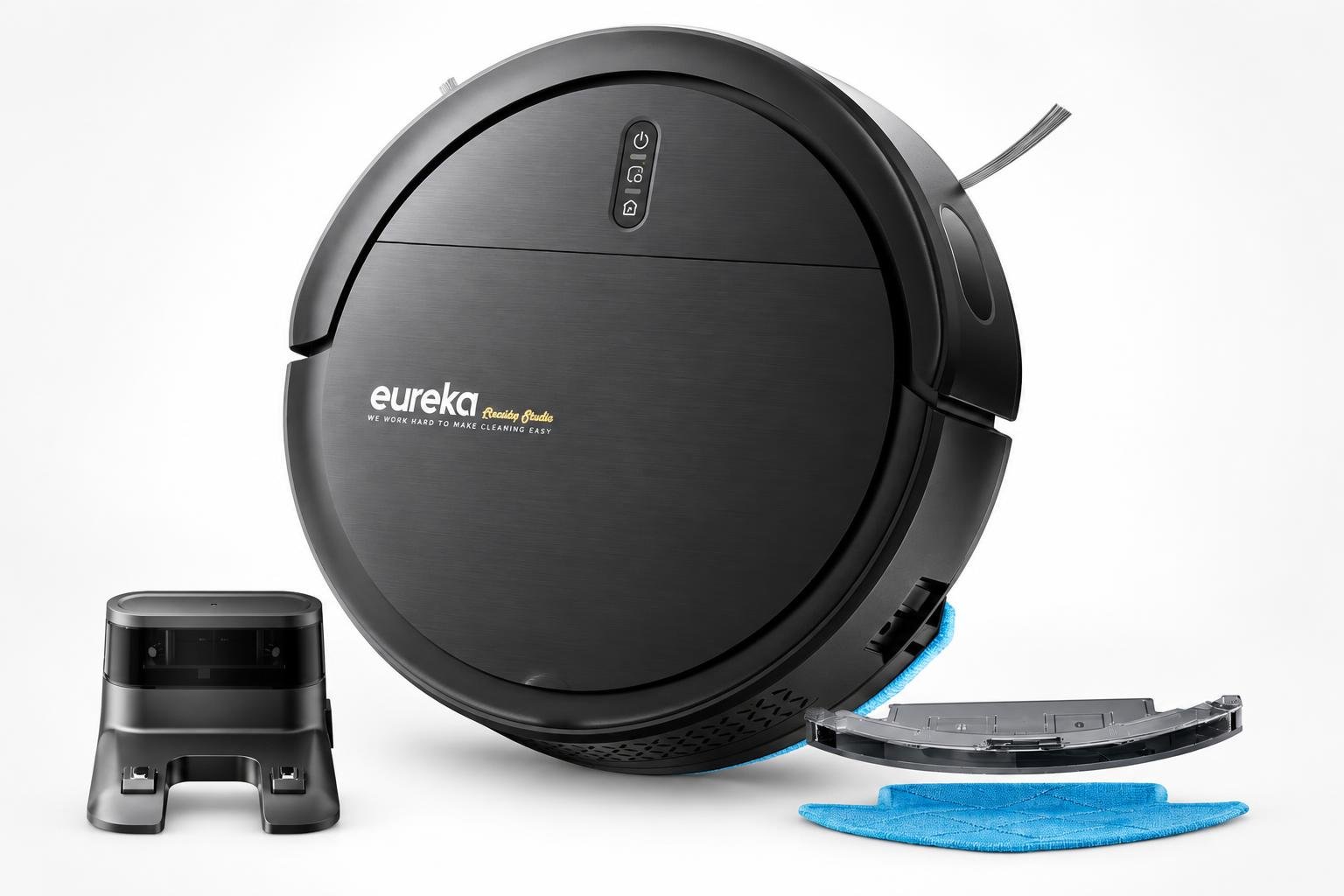
Dopo aver sostituito il router o cambiato le credenziali Wi-Fi, può capitare che il robot aspirapolvere lavapavimenti risulti offline nell’app. Di solito non è un guasto: il dispositivo sta ancora cercando la vecchia rete oppure non riesce ad autenticarsi su quella nuova. Prima di rimuoverlo dall’app o avviare un ripristino, conviene verificare pochi punti: banda Wi-Fi, nome rete, password e procedura di riconnessione prevista dal produttore. Così si può ripristinare il controllo senza mettere a rischio mappe e programmazioni.
Controlla la rete e la banda Wi-Fi
Molti robot si collegano soltanto alle reti Wi-Fi a 2,4 GHz; alcuni router moderni unificano invece 2,4 e 5 GHz sotto un unico nome. Se la configurazione non riesce, accedi alle impostazioni del router e, se possibile, separa temporaneamente le bande o crea una rete dedicata a 2,4 GHz. Verifica anche che la rete non sia nascosta e che la sicurezza sia compatibile con il robot: impostazioni recenti o modalità esclusivamente WPA3 possono non essere supportate da modelli meno nuovi. Durante la procedura tieni il robot vicino al router e assicurati che il telefono sia collegato alla rete corretta.
Verifica nome e password della rete
Controlla di aver inserito la password Wi-Fi esatta, rispettando maiuscole, minuscole e caratteri speciali. Se hai mantenuto lo stesso nome della rete e la stessa password del vecchio router, il robot potrebbe riconnettersi automaticamente: attendi qualche minuto e aggiorna la schermata dell’app. Se invece le credenziali sono cambiate, usa la funzione “Cambia Wi-Fi”, “Riconfigura rete” o una voce simile nelle impostazioni del dispositivo. In caso di dubbi, prova temporaneamente una password semplice e una rete con nome non complesso, poi ripristina le impostazioni desiderate dopo aver verificato la compatibilità.
Riconnetti il robot dall’app ufficiale
Apri l’app associata al robot e controlla che sia aggiornata, che tu abbia effettuato l’accesso allo stesso account e che il Bluetooth e i permessi di rete locale siano attivi, se richiesti. Seleziona il robot e cerca l’opzione per aggiornare la rete, senza scegliere “rimuovi dispositivo” o “ripristino di fabbrica”. Segui le istruzioni per mettere il robot in modalità di configurazione: a seconda del modello può essere necessario premere uno o più tasti finché un indicatore lampeggia o si sente un messaggio vocale. Durante l’associazione, non chiudere l’app né allontanare il telefono.
Proteggi mappe, stanze e programmazioni
Prima di intervenire, verifica se l’app offre il salvataggio o la sincronizzazione delle mappe con l’account. La normale modifica della rete dovrebbe mantenere mappe, stanze, aree vietate e routine, ma cancellare e aggiungere nuovamente il dispositivo può comportare la perdita di alcuni dati, secondo marca e modello. Se l’app consente un backup, eseguilo; annota inoltre le programmazioni più importanti. Evita di premere a lungo il tasto di reset o di ripristinare i valori di fabbrica finché non hai provato la riconfigurazione Wi-Fi indicata nel manuale.
Quando serve migliorare il segnale
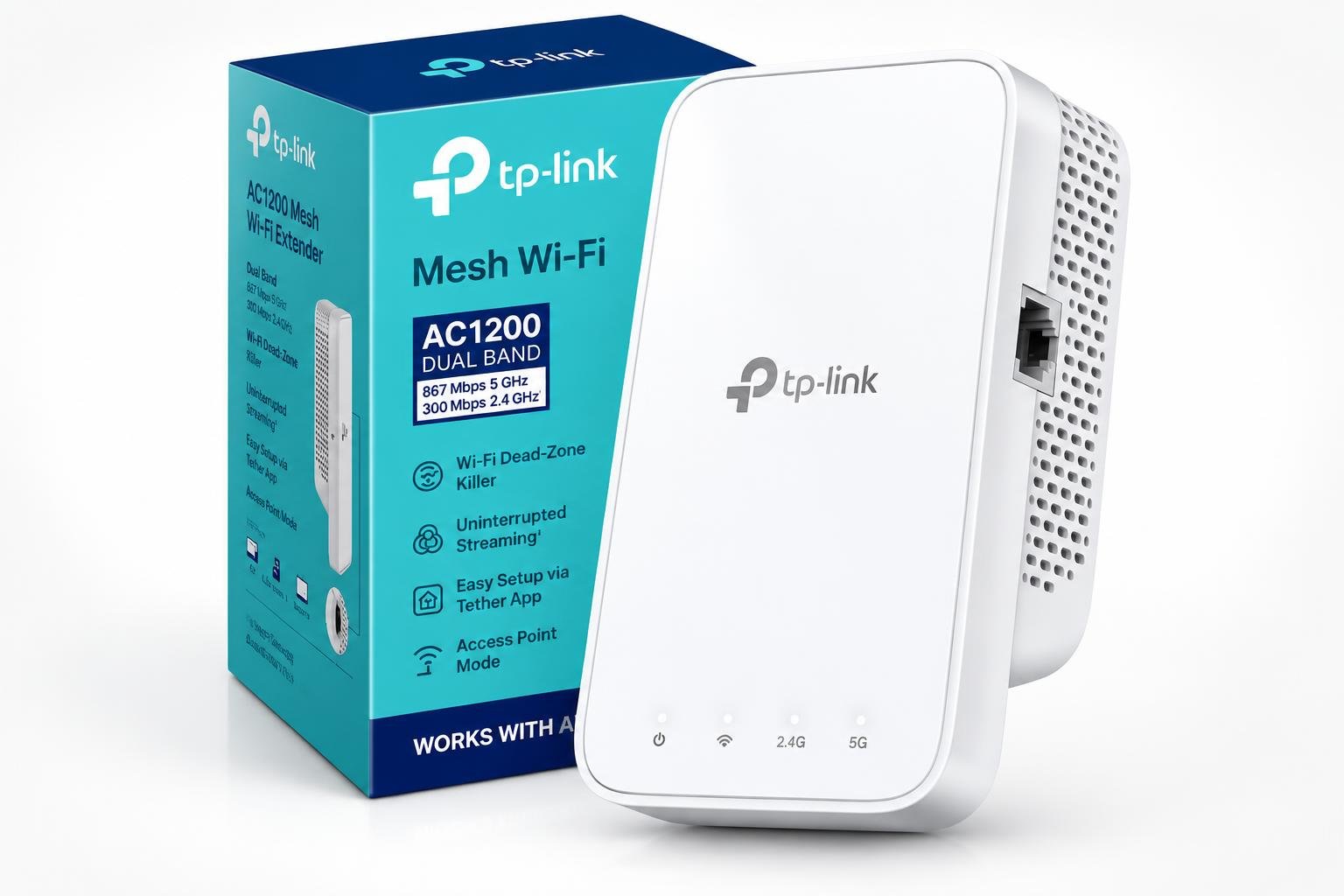
Se il robot si collega ma perde spesso la connessione, prova a spostare il router, ridurre gli ostacoli o scegliere un canale meno congestionato. Un ripetitore può aiutare se la zona di ricarica è lontana dal router: per esempio, il TP-Link RE330 supporta la rete a 2,4 GHz oltre a quella a 5 GHz; va però configurato correttamente e collocato dove riceve ancora un buon segnale dal router. Non risolve incompatibilità di sicurezza o credenziali errate.

Riepilogo: riconfigurare senza cancellare i dati
Per recuperare un robot offline dopo il cambio di router, verifica prima la rete a 2,4 GHz e la password, poi aggiorna la connessione dall’app ufficiale seguendo la modalità di abbinamento prevista dal produttore. Mantieni il dispositivo associato allo stesso account e rimanda rimozione e ripristino di fabbrica: sono interventi più drastici, che potrebbero compromettere mappe e programmazioni. Se la connessione continua a fallire, consulta il manuale o l’assistenza indicando modello, app e impostazioni del router.