Cambiare modem, trasferirsi in una nuova casa o semplicemente aggiornare la password del Wi‑Fi può mandare in crisi il tuo robot aspirapolvere lavapavimenti. Se non segui la procedura corretta rischi di perdere mappe, routine e impostazioni di pulizia costruite in settimane di utilizzo. In questo tutorial vediamo come collegare il robot alla nuova rete Wi‑Fi riducendo al minimo il rischio di dover ricominciare da zero.
Prima di cambiare Wi‑Fi: backup e controlli essenziali
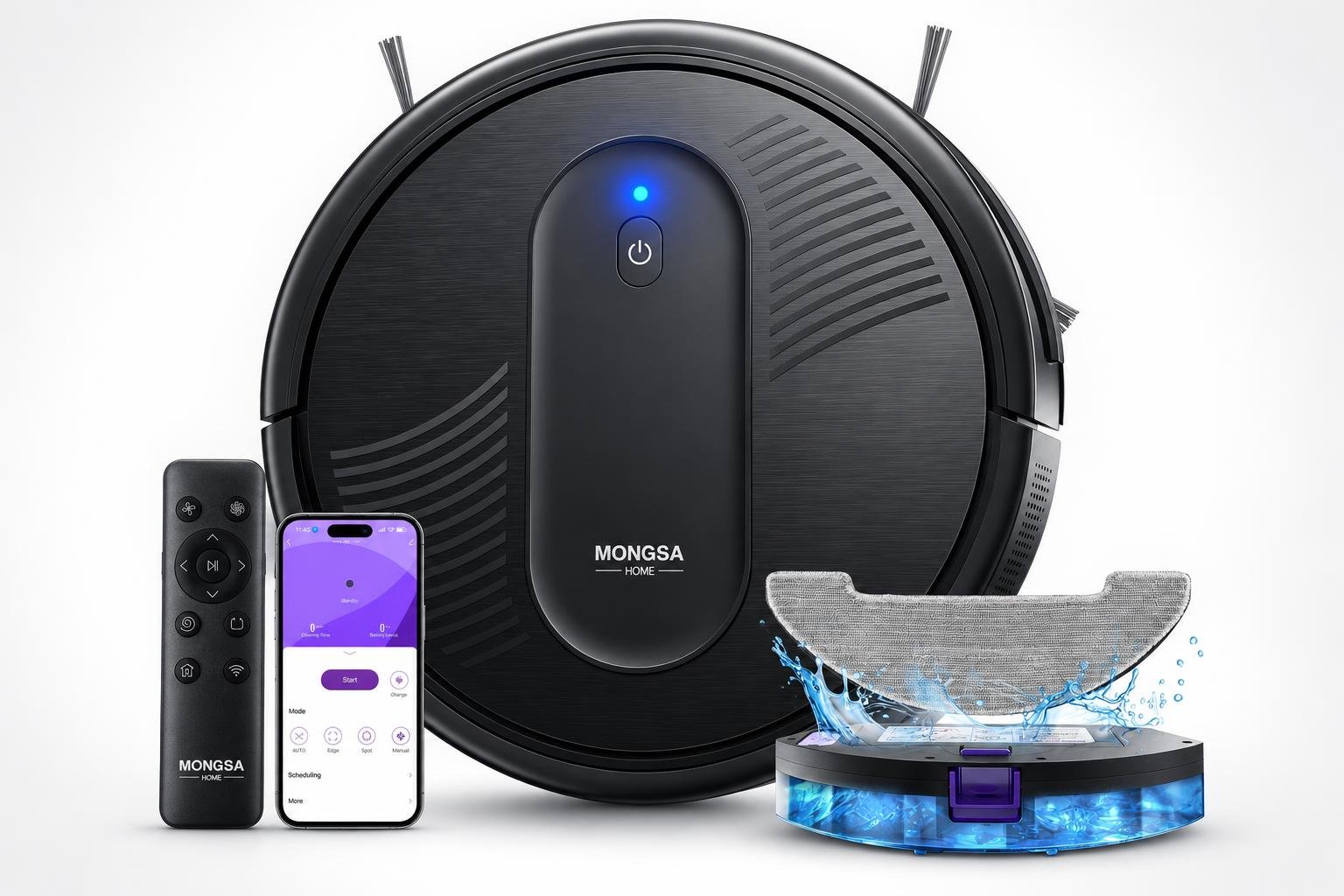
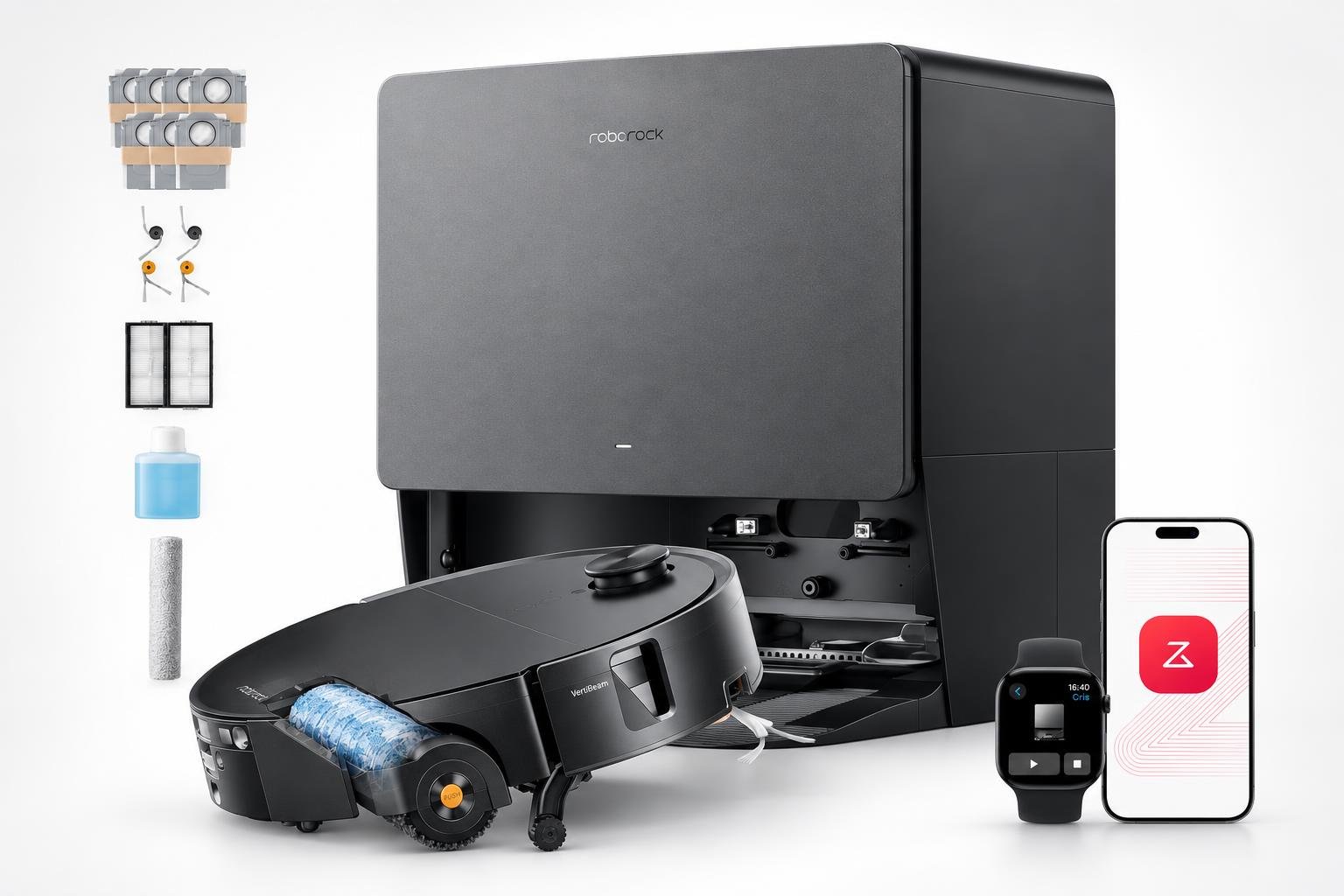
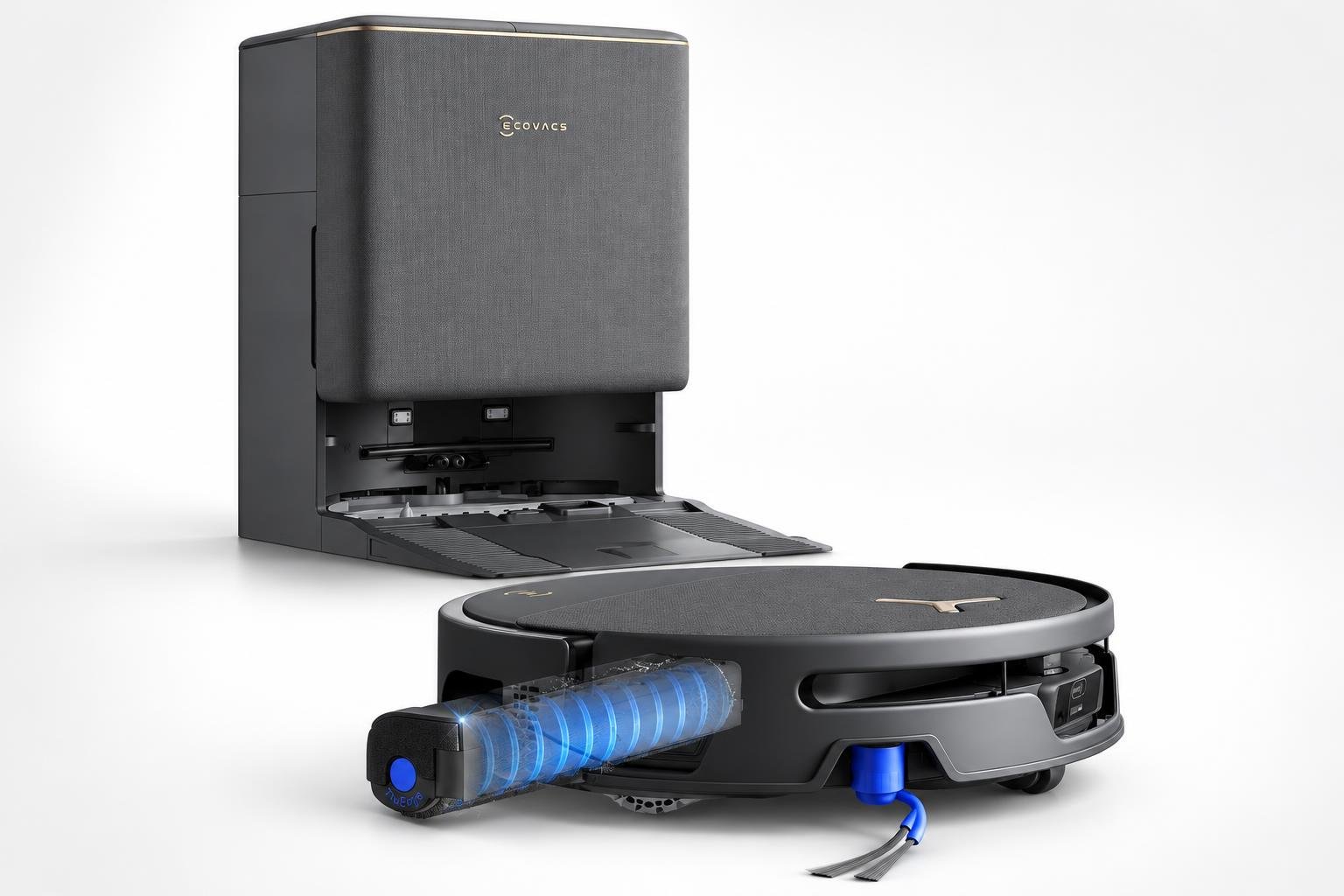
Prima di toccare il modem, apri l’app del robot e verifica se esiste una funzione di backup o salvataggio delle mappe nel cloud (su molti modelli Roomba, Ecovacs, Roborock e simili è automatica). Se il robot usa solo Wi‑Fi 2,4 GHz, controlla che il nuovo modem abbia una rete 2,4 GHz attiva e possibilmente separata dalla 5 GHz. Non resettare il robot: il reset di fabbrica è quasi sempre ciò che cancella le mappe. Alcuni modelli come l’iRobot Roomba 105 Combo, grazie alla mappatura avanzata e al salvataggio su cloud, sono più tolleranti ai cambi di rete, ma conviene comunque seguire una procedura ordinata e prendere nota delle routine attive (orari, stanze, livelli di acqua e potenza) prima di intervenire.

Collegare il robot alla nuova rete senza resettare
Il passaggio chiave è usare la funzione di cambio rete Wi‑Fi dall’app ufficiale, senza mai eseguire il reset totale. In genere la sequenza è questa:
- Collega lo smartphone alla nuova rete Wi‑Fi 2,4 GHz.
- Apri l’app del robot e vai in Impostazioni > Wi‑Fi / Rete domestica.
- Seleziona “Cambia rete” o “Configura nuova rete”.
- Metti il robot in modalità pairing (di solito tenendo premuto un pulsante Wi‑Fi o Home finché non lampeggia).
- Segui la procedura guidata inserendo SSID e nuova password.
In questo modo il robot aggiorna solo i dati di connessione, lasciando intatti mappa e profilo di pulizia. Evita di eliminare il robot dall’account o dall’app: in molti ecosistemi questo comando è interpretato come un vero e proprio reset logico del dispositivo.
Nuovo modem, nuova casa o nuova password: cosa cambia davvero
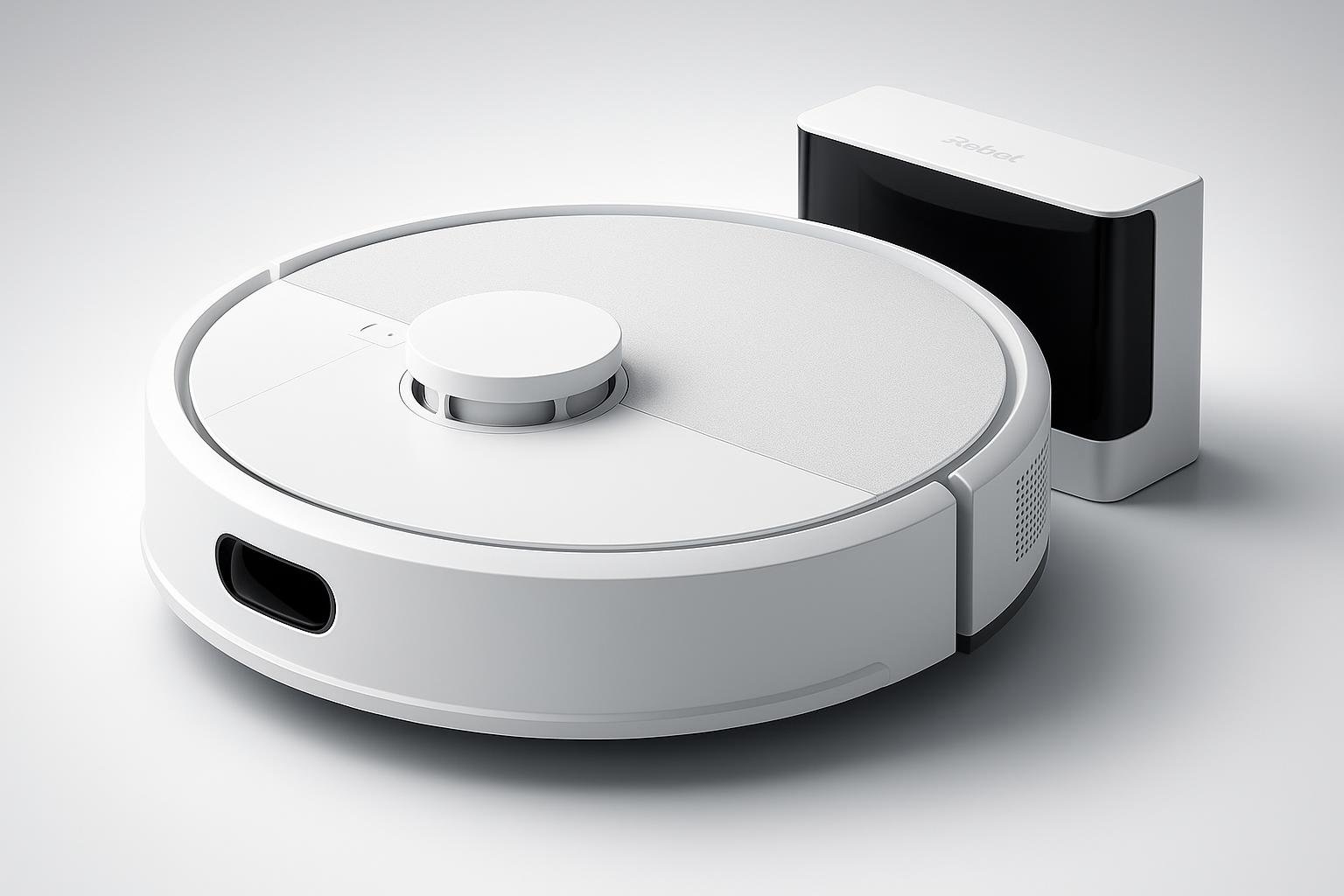
Se cambi solo la password o il nome della rete ma lasci il modem nello stesso punto, basta rifare la configurazione Wi‑Fi dall’app, come descritto sopra. Con un nuovo modem nella stessa casa, cerca di mantenere lo stesso nome rete (SSID) e la stessa password: molti robot continueranno a collegarsi senza alcun intervento. Nel caso di trasloco in una nuova abitazione, la mappa esistente diventa spesso poco utile, perché la planimetria è cambiata; qui la priorità è assicurarsi un collegamento Wi‑Fi stabile per permettere al robot di costruire la nuova mappa. Modelli con buona navigazione, come iRobot Roomba 105 Combo con ClearView LiDAR, ricreano in pochi passaggi una pianta precisa su cui poi personalizzare stanze e zone.
Reti 2,4 GHz, 5 GHz e problemi di connessione più comuni
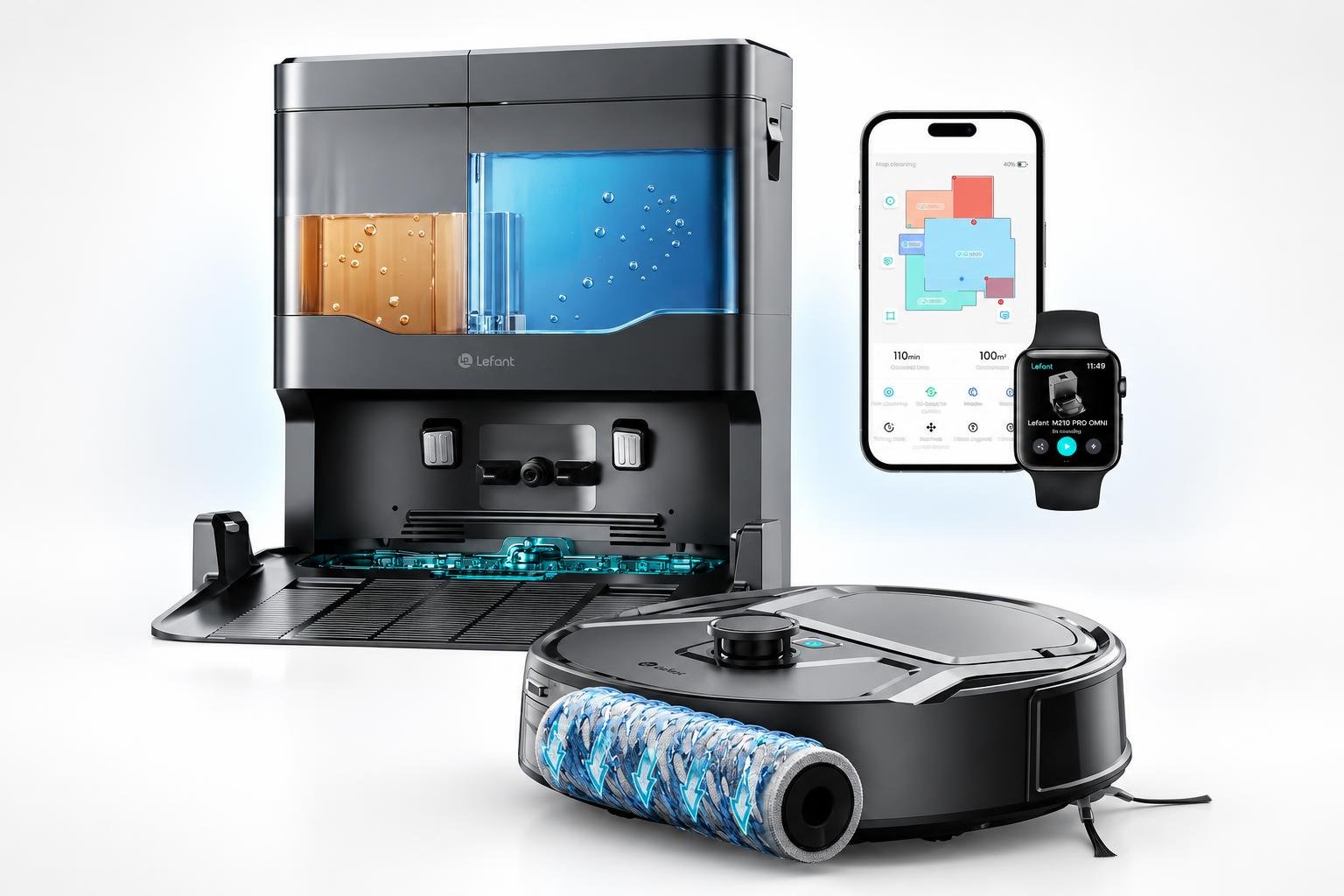
Molti robot, soprattutto quelli più economici come il Lefant M210P, supportano solo Wi‑Fi 2,4 GHz. Se il router unisce automaticamente 2,4 e 5 GHz con un unico nome, la fase di accoppiamento può fallire. In questi casi conviene, almeno temporaneamente, separare le reti o disattivare la 5 GHz durante la configurazione. Assicurati anche che il protocollo di sicurezza sia impostato su WPA2 e che non ci siano caratteri strani nella password (su alcuni modelli creano errori). Se il robot perde spesso la connessione ma continua a pulire, di solito la mappa resta salva: il problema riguarda solo il controllo remoto. Un posizionamento più centrale del modem o un range extender possono migliorare stabilità e reattività dei comandi nell’app.
Cosa fare se il robot ha già perso la mappa
Se dopo il cambio rete trovi l’app vuota o con una nuova mappa da zero, niente panico: la prima cosa da fare è verificare se esiste una sincronizzazione cloud e un’opzione per ripristinare le mappe precedenti. In assenza di questa funzione, puoi comunque ridurre i danni: imposta una pulizia completa della casa, lascia che il robot completi almeno un paio di cicli e poi rinomina stanze e zone come preferivi in precedenza. In modelli con pulizia a zig‑zag e gestione automatica dei bordi, come il Lefant M210P, bastano pochi passaggi perché la nuova mappa diventi sufficientemente precisa per routine e programmazioni mirate stanza per stanza.
Cambiare rete Wi‑Fi al tuo robot aspirapolvere lavapavimenti senza perdere mappe e impostazioni è possibile, a patto di evitare il reset di fabbrica e usare sempre la procedura guidata dell’app. Verifica prima la compatibilità con il Wi‑Fi 2,4 GHz, pianifica il cambio di modem o password e, se possibile, mantieni SSID e credenziali uguali per un passaggio indolore. Anche se qualcosa dovesse andare storto, con i modelli più recenti la ricostruzione della mappa richiede pochi cicli di pulizia: seguendo questi passaggi potrai continuare a sfruttare al massimo routine, zone vietate e programmazioni senza rinunciare a una rete di casa più moderna e sicura.